
Gestionarea rezervarilor
Pentru a realiza o rezervare, selectează numărul de camere dorit și apasă butonul Adaugă.
Notă: Sistemul permite adăugarea a maximum 9 camere într-o rezervare.
Finalizarea rezervării
Camerele adăugate pot fi vizualizate accesând icon-ul coșului din dreapta sus.
Vei fi redirecționat către pagina Check-out, unde trebuie să completezi:
datele turiștilor
Datele de facturare se vor completa automat dacă acestea au fost introduse anterior în secțiunea Compania mea.
Pentru finalizare apasă butonul Finalizează rezervarea.
Vizualizarea rezervărilor
Toate rezervările realizate sunt disponibile în secțiunea Rezervări.
Apăsând pe Detalii poți vedea informațiile rezervării.
În această pagină poți:
vizualiza factura emisă de unitatea de cazare (dacă a fost încărcată în platformă)
încărca ordinul de plată
încărca alte documente
Documentele pot fi adăugate din secțiunea Documente și salvate folosind butonul Salvează.
Generarea voucherului
Pentru a genera voucherul unei rezervări:
Navigare:
Rezervări → Detalii rezervare → Generează voucher
Voucherul poate fi descărcat și transmis clientului.
Anularea unei rezervări
Pentru anularea unei rezervări:
Navigare:
Rezervări → Detalii rezervare → Anulează rezervarea
Centru de ajutor
Unitati de cazare
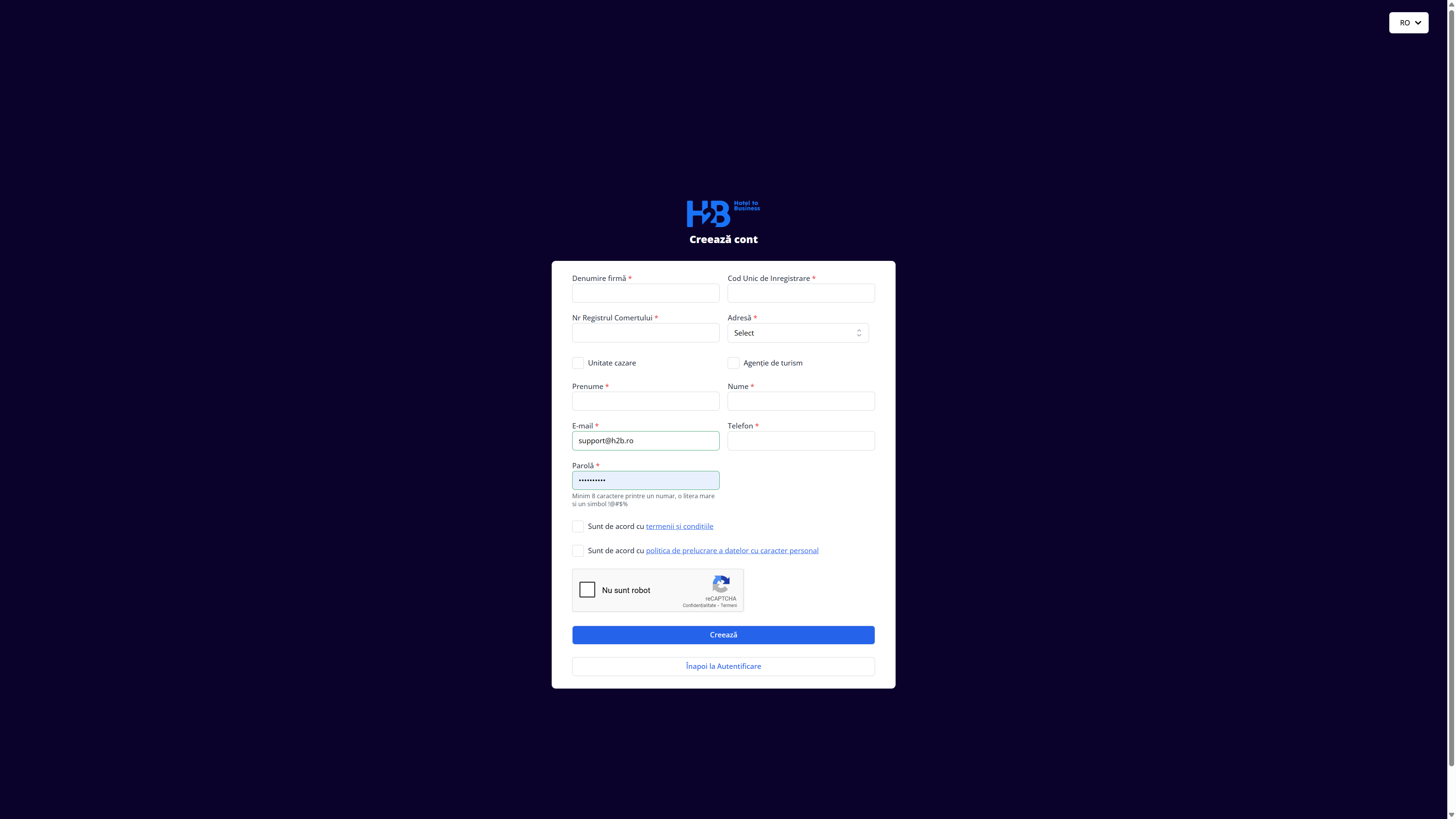
- 1. Creare Cont
- 2. Completarea datelor companiei
- 3. Adăugarea unei proprietăți
- 4. Configurarea intervalelor de vârstă
- 5. Definirea tipurilor de ocupare
- 6. Adăugarea camerelor
- 7. Adăugarea serviciilor suplimentare
- 8. Setarea politicilor de plată
- 9. Setarea politicilor de anulare
- 10. Definirea sezoanelor
- 11. Crearea planurilor tarifare
- 12. Asocierea planurilor tarifare pe camere
- 13. Sincronizarea cu Channel Manager
- 14. Setarea contractului cu agențiile de turism
- 15. Activarea conexiunii cu agențiile de turism
- 16. Vizualizarea rezervărilor
- 17. Vizualizarea comisioanelor
- 18. Adăugarea utilizatorilor în cadrul companiei
- 19. Caută și rezervă